Valheim restore auto backup
Перейти к навигации
Перейти к поиску
Содержание
Как откатить сервер Valheim из бэкапа на XLGAMES.GG
Общая информация
- Хостинг автоматически создаёт резервную копию **каждый раз перед запуском сервера**.
- Если в панели управления, вкладка Настройки, параметр «Удалять бэкапы перед стартом» установлен на «Нет» (значение по умолчанию), все резервные копии сохраняются.
- **Имя файлов мира зависит от названия мира, указанного в поле «Название мира» на вкладке «Настройки».**
По умолчанию этоDedicated, отсюда файлыDedicated.dbиDedicated.fwl. Если вы задали, например, «VikingBase», то файлы будутVikingBase.dbиVikingBase.fwl.
1. Остановите сервер
Перед восстановлением обязательно выключите сервер Valheim в панели управления.
2. Подключитесь к серверу по FTP
- Инструкция по FTP — см. соответствующий гайд.
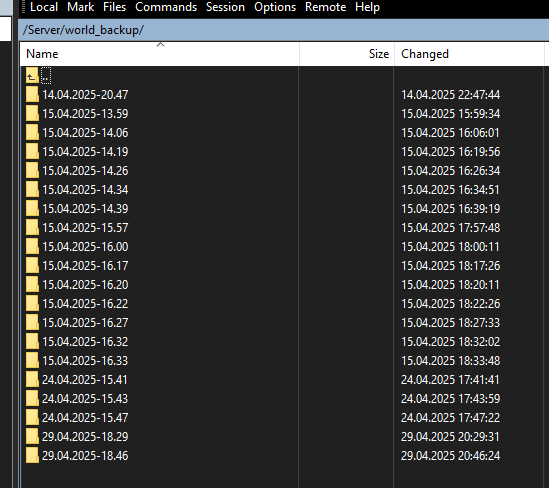
- После подключения откройте каталог
Server/world_backup. - Выберете нужную папку с бэкапом, они подписаны датой и временем.

3. Скачайте файлы мира из бэкапа
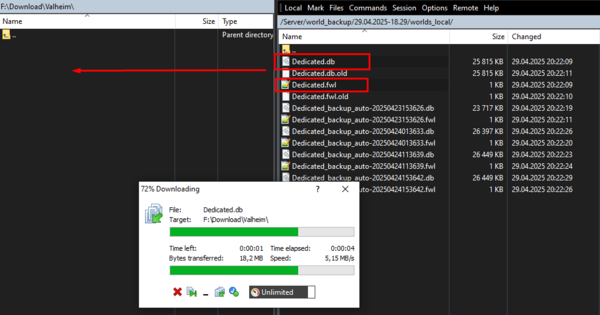
- Откройте папку нужного бэкапа →
worlds_local. - Скопируйте на свой ПК файлы
Dedicated.dbиDedicated.fwl.

4. Замените файлы на сервере
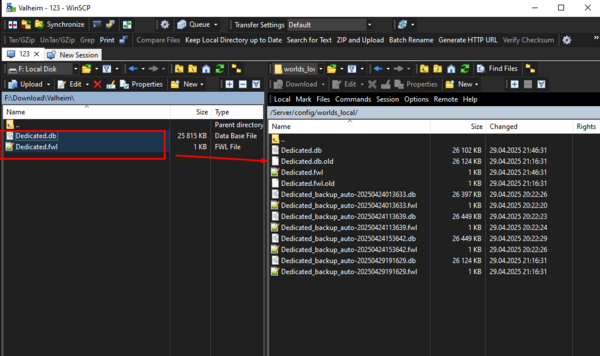
- Вернитесь в корень FTP и перейдите в
Server/config/worlds_local. - Перетащите (с заменой)
Dedicated.dbиDedicated.fwlна сервер.

Альтернативный путь
В каталогах worlds_local часто встречаются файлы вида
Dedicated_backup_auto-YYYYMMDDHHMMSS.db и
Dedicated_backup_auto-YYYYMMDDHHMMSS.fwl
(их создаёт и сама игра).
- Вы можете выбрать нужную пару таких файлов, переименовать их в
Dedicated.dbиDedicated.fwl, затем загрузить вServer/config/worlds_local— это второй способ отката.
5. Запустите сервер
Запустите сервер в панели управления. Valheim подхватит обновлённый мир и загрузит его.
Теперь ваш сервер Valheim восстановлен из выбранной резервной копии, и вы можете продолжить приключение!
