Avorion how to become admin: различия между версиями
Перейти к навигации
Перейти к поиску
Slawter (обсуждение | вклад) (Новая страница: «Купить сервер Avorion https://clients.xlgames.pro/servers/order == Как стать администратором сервера Avorion на XLGAME...») |
Slawter (обсуждение | вклад) |
||
| (не показано 8 промежуточных версий этого же участника) | |||
| Строка 1: | Строка 1: | ||
| − | + | [https://clients.xlgames.pro/servers/order Купить сервер Avorion] | |
| + | |||
== Как стать администратором сервера Avorion на XLGAMES.GG == | == Как стать администратором сервера Avorion на XLGAMES.GG == | ||
| − | Внимание: | + | '''Внимание:''' |
| − | * | + | * '''Метод 1''' через панель управления позволяет добавить '''только одного''' администратора. |
| − | * | + | * '''Метод 2''' с редактированием файла '''admin.xml''' подходит для '''нескольких''' администраторов. |
| − | === Метод 1: Через панель управления (один администратор) === | + | === Метод 1: Через панель управления (один администратор) === |
| − | # Зайдите в панель управления вашим сервером Avorion на XLGAMES. | + | |
| + | # Зайдите в панель управления вашим сервером Avorion на XLGAMES.GG. | ||
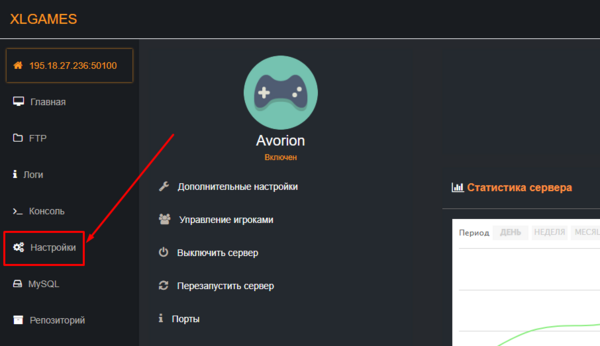
# Перейдите на вкладку '''Настройки'''. | # Перейдите на вкладку '''Настройки'''. | ||
| − | [[File:settings-tab.png| | + | [[File:settings-tab.png|none|600px|Скриншот вкладки «Настройки»]] |
| − | # В поле | + | |
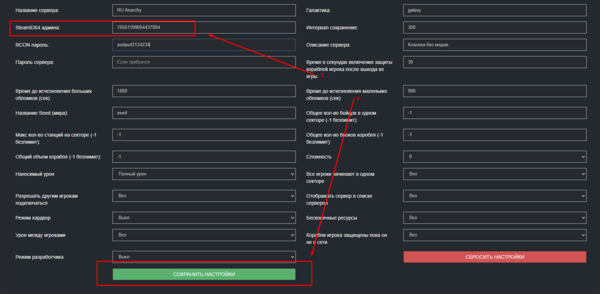
| + | # В поле '''SteamID64 админа:''' введите ваш SteamID64: | ||
| + | |||
<syntaxhighlight lang="text"> | <syntaxhighlight lang="text"> | ||
76561199001234567 | 76561199001234567 | ||
| − | </syntaxhighlight> | + | </syntaxhighlight> |
| − | [[File:steamid64-input.png| | + | |
| − | # Нажмите | + | [[File:steamid64-input.png|none|600px|Скриншот поля для ввода SteamID64]] |
| − | # Перезагрузите сервер через панель управления. | + | |
| + | # Нажмите '''Сохранить настройки'''. | ||
| + | # Перезагрузите сервер через панель управления. | ||
| + | |||
| + | === Метод 2: Редактирование файла admin.xml (несколько администраторов) === | ||
| − | |||
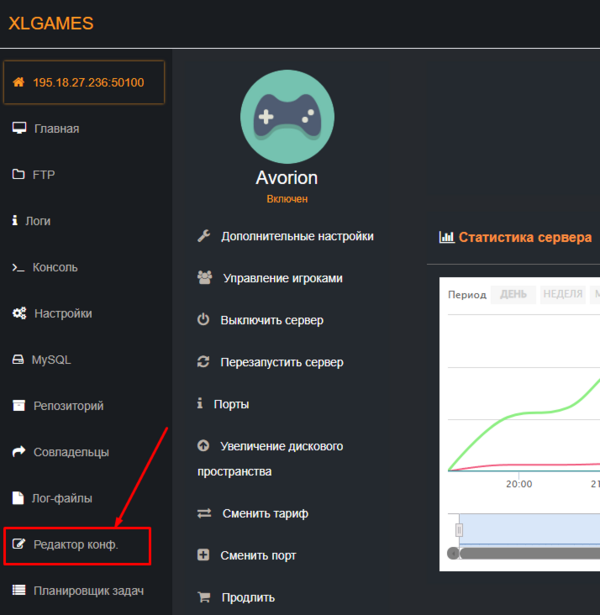
# В панели управления откройте раздел '''Редактор конф.'''. | # В панели управления откройте раздел '''Редактор конф.'''. | ||
| − | [[File:config-files-section.png| | + | [[File:config-files-section.png|none|600px|Скриншот раздела «Редактор конфигов»]] |
| − | # Найдите и откройте файл | + | |
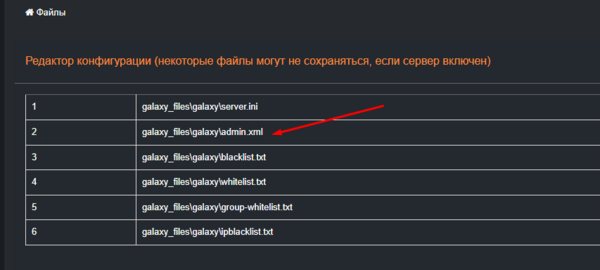
| − | [[File:open-admin-xml.png| | + | # Найдите и откройте файл '''admin.xml'''. |
| − | # Прокрутите до секции: | + | [[File:open-admin-xml.png|none|600px|Скриншот открытия файла admin.xml]] |
| − | <nowiki><administrators> … </administrators></nowiki> | + | |
| − | + | # Прокрутите до секции: | |
| + | |||
| + | <nowiki><administrators> … </administrators></nowiki> | ||
| + | |||
# Добавьте внутри тега `<administrators>` по одной строке `<admin …/>` для каждого администратора: | # Добавьте внутри тега `<administrators>` по одной строке `<admin …/>` для каждого администратора: | ||
| + | |||
<syntaxhighlight lang="xml"> | <syntaxhighlight lang="xml"> | ||
<administrators> | <administrators> | ||
| Строка 33: | Строка 44: | ||
<admin name="Admin3" id="76561197023456789"/> | <admin name="Admin3" id="76561197023456789"/> | ||
</administrators> | </administrators> | ||
| − | </syntaxhighlight> | + | </syntaxhighlight> |
| − | # Сохраните изменения и перезагрузите сервер. | + | |
| + | # Сохраните изменения и перезагрузите сервер. | ||
| + | |||
| + | === Как узнать свой SteamID64 === | ||
| − | |||
* Откройте свой профиль в Steam и скопируйте URL. | * Откройте свой профиль в Steam и скопируйте URL. | ||
| − | * Вставьте URL на сайте [https://steamid.io steamid.io], чтобы получить ваш SteamID64. | + | * Вставьте URL на сайте [https://steamid.io steamid.io], чтобы получить ваш SteamID64. |
| + | |||
| + | === Советы и проверка === | ||
| − | |||
* Убедитесь, что каждый SteamID64 состоит ровно из 17 цифр. | * Убедитесь, что каждый SteamID64 состоит ровно из 17 цифр. | ||
* Проверьте корректность XML — все теги должны быть правильно открыты и закрыты. | * Проверьте корректность XML — все теги должны быть правильно открыты и закрыты. | ||
* После перезагрузки сервера выполните в консоли команду: | * После перезагрузки сервера выполните в консоли команду: | ||
| + | |||
<syntaxhighlight lang="text"> | <syntaxhighlight lang="text"> | ||
/admin list | /admin list | ||
</syntaxhighlight> | </syntaxhighlight> | ||
| − | + | ||
| + | Чтобы убедиться, что все администраторы добавлены. | ||
| + | Для того чтобы вводить команды в самой игре, нажмите клавишу Enter, чтобы открыть чат, и начните ввод команды со слэша `/`. | ||
| + | Список доступных команд можно посмотреть [[Avorion_admin_commands|тут]]. | ||
Текущая версия на 07:31, 30 апреля 2025
Содержание
Как стать администратором сервера Avorion на XLGAMES.GG
Внимание:
- Метод 1 через панель управления позволяет добавить только одного администратора.
- Метод 2 с редактированием файла admin.xml подходит для нескольких администраторов.
Метод 1: Через панель управления (один администратор)
- Зайдите в панель управления вашим сервером Avorion на XLGAMES.GG.
- Перейдите на вкладку Настройки.

- В поле SteamID64 админа: введите ваш SteamID64:
76561199001234567
- Нажмите Сохранить настройки.
- Перезагрузите сервер через панель управления.
Метод 2: Редактирование файла admin.xml (несколько администраторов)
- В панели управления откройте раздел Редактор конф..

- Найдите и откройте файл admin.xml.

- Прокрутите до секции:
<administrators> … </administrators>
- Добавьте внутри тега `<administrators>` по одной строке `<admin …/>` для каждого администратора:
<administrators>
    <admin name="Admin1" id="76561199001234567"/>
    <admin name="Admin2" id="76561198012345678"/>
    <admin name="Admin3" id="76561197023456789"/>
</administrators>- Сохраните изменения и перезагрузите сервер.
Как узнать свой SteamID64
- Откройте свой профиль в Steam и скопируйте URL.
- Вставьте URL на сайте steamid.io, чтобы получить ваш SteamID64.
Советы и проверка
- Убедитесь, что каждый SteamID64 состоит ровно из 17 цифр.
- Проверьте корректность XML — все теги должны быть правильно открыты и закрыты.
- После перезагрузки сервера выполните в консоли команду:
/admin listЧтобы убедиться, что все администраторы добавлены. Для того чтобы вводить команды в самой игре, нажмите клавишу Enter, чтобы открыть чат, и начните ввод команды со слэша `/`. Список доступных команд можно посмотреть тут.
